
 کنسول های بازی
 لوازم جانبی
 عناوین بازی
 پکیج نصب بازی
 اکانت بازی
 گیفت کارت و پلاس
 تعمیرات
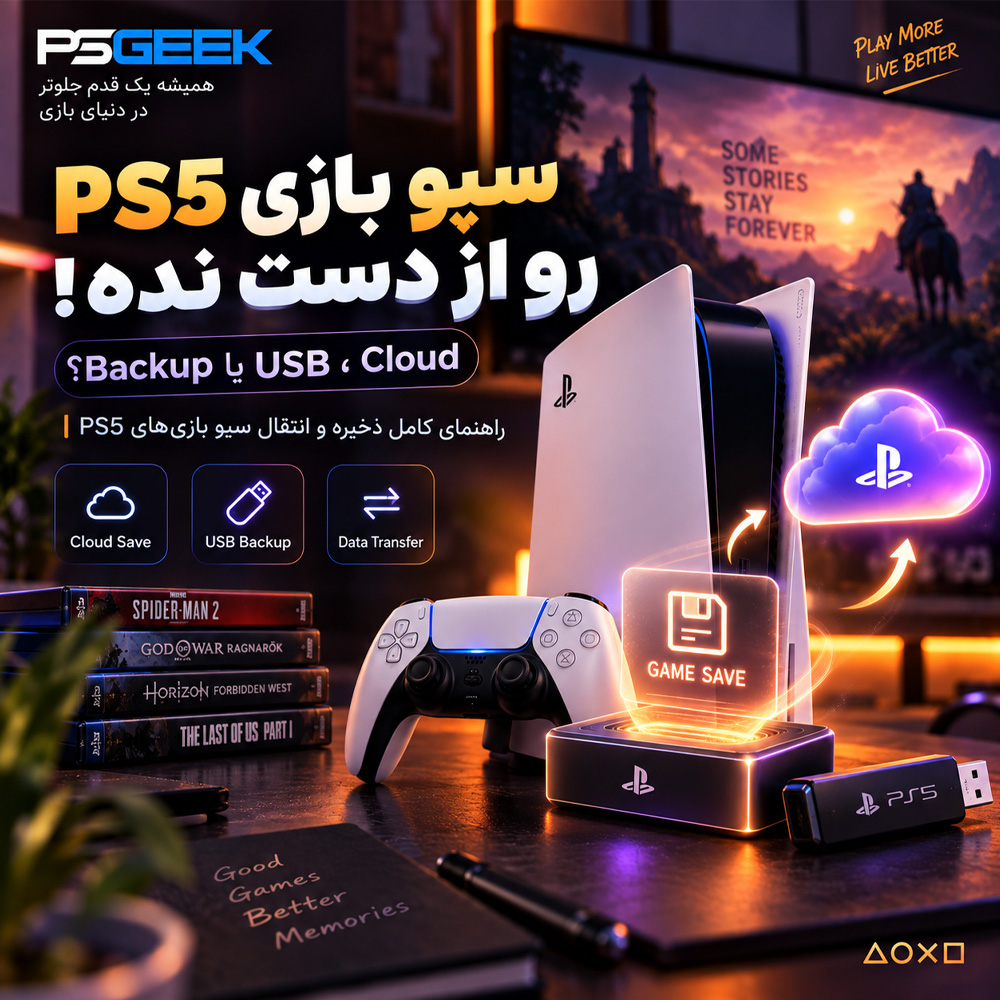
پاک شدن یک بازی معمولاً قابل جبران است؛ میتوانید آن را دوباره دانلود یا نصب کنید. اما از دست رفتن Save یک بازی ممکن است به معنی از بین رفتن دهها یا حتی صدها ساعت پیشرفت شما باشد. به همین دلیل مدیریت Saved Data یکی از مهمترین کارهایی است که کاربران PS5 باید با آن آشنا باشند.
در PS5 چند روش برای محافظت یا انتقال اطلاعات وجود دارد: Cloud Storage با PlayStation Plus، انتقال اطلاعات بین دو کنسول PS5 و Backup کامل کنسول روی USB. اما یک تفاوت مهم با PS4 وجود دارد؛ Saved Data بازیهای PS5 را نمیتوان به همان روش Save بازیهای PS4 بهصورت مستقل روی یک USB Drive کپی کرد.
در این راهنمای PS Geek دقیقاً بررسی میکنیم Save بازی PS5 کجا ذخیره میشود، چگونه Auto-Sync را فعال کنیم، چطور Save را به PS5 جدید منتقل کنیم، USB چه کاربردی دارد و قبل از تعویض یا ریست کنسول چه کارهایی باید انجام دهید.
بهترین روش بکاپ گرفتن از سیو PS5 چیست؟
برای بکاپ و همگامسازی روزمره Saved Data بازیهای PS5، Cloud Storage در PlayStation Plus راحتترین روش است و میتواند Saveهای PS5 را بهصورت خودکار با فضای ابری همگام کند. اگر میخواهید از اطلاعات کل PS5 نسخه پشتیبان بگیرید، امکان Backup کنسول روی USB نیز وجود دارد. اما Save بازی PS5 برخلاف Save بازی PS4 بهصورت مستقل از مسیر Saved Data روی USB کپی نمیشود.
سیو بازی PS5 کجا ذخیره میشود؟
Saved Data یا همان «سیو بازی» اطلاعات مربوط به پیشرفت شما در بازی است؛ برای مثال مرحلهای که به آن رسیدهاید، برخی تنظیمات و اطلاعاتی که خود بازی در فایل Save نگهداری میکند.
در حالت عادی Saved Data بازیهای PS5 روی Console Storage ذخیره میشود.
اگر عضو PlayStation Plus باشید، میتوانید Saved Data را در Cloud Storage نیز نگهداری و همگامسازی کنید.
نکته PS Geek
Game Data و Saved Data را با هم اشتباه نگیرید.
Game Data همان فایلهای نصب بازی است و ممکن است دهها یا حتی بیش از صد گیگابایت حجم داشته باشد؛ Saved Data اطلاعات پیشرفت شما در بازی است.
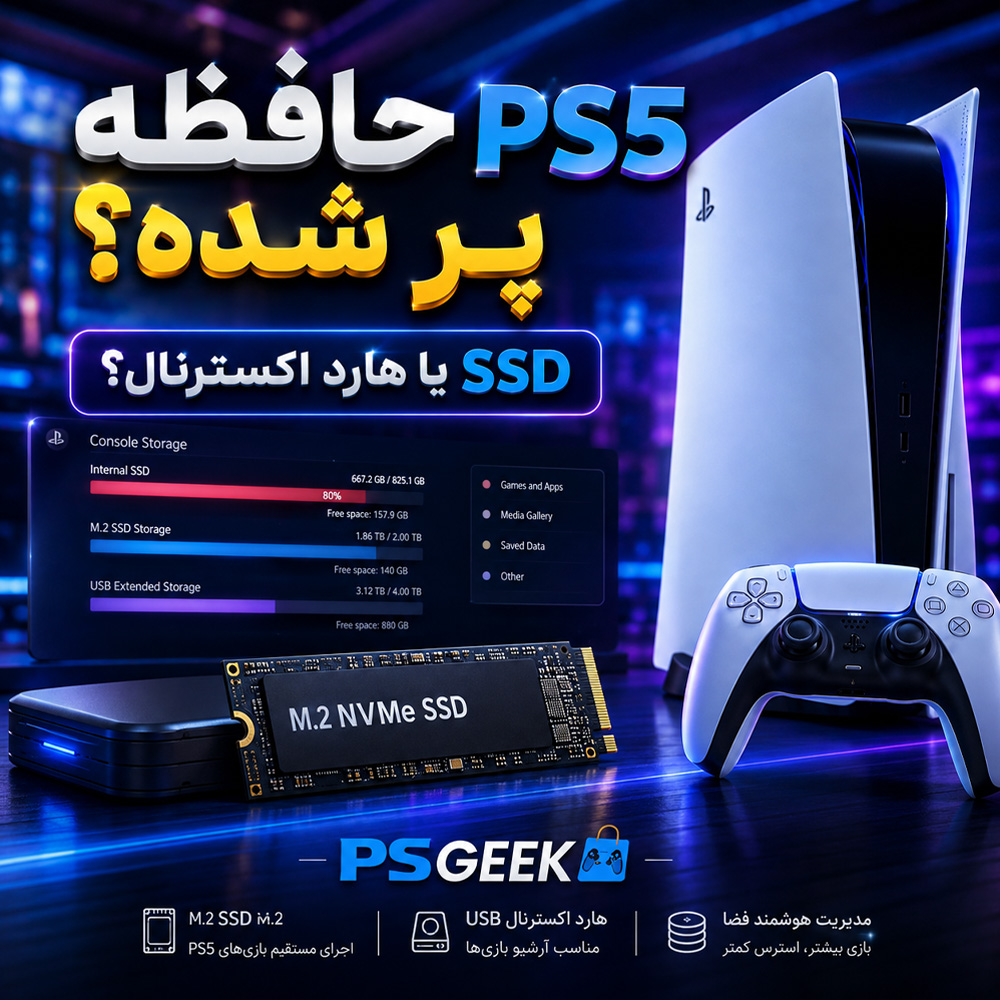
اگر برای مدیریت فضای نصب بازیها، M.2 SSD یا هارد اکسترنال سؤال دارید، راهنمای کامل افزایش حافظه PS5 را مطالعه کنید.
راهنمای کامل افزایش حافظه PS5 در کنسول پلیاستیشن
چگونه سیو بازی PS5 را در Cloud ذخیره کنیم؟
برای استفاده از Cloud Storage به عضویت PlayStation Plus نیاز دارید. PlayStation اجازه میدهد Saved Data بازیهای PS5 را بین Console Storage و Cloud Storage مدیریت کنید.
برای مدیریت Saveها:
Settings → Saved Data and Game/App Settings → Saved Data (PS5)
از این قسمت میتوانید Saved Data موجود روی کنسول و Cloud Storage را مدیریت کنید.
چگونه Auto-Sync سیو بازیهای PS5 را فعال کنیم؟
PlayStation Plus میتواند Saved Data بازیهای PS5 را هنگام بستن بازی یا قرار گرفتن کنسول در Rest Mode بهصورت خودکار با Cloud Storage همگام کند. برای این کار باید اتصال اینترنت در Rest Mode و تنظیمات مربوط به Sync فعال باشند.
مسیر:
Settings → System → Power Saving → Features Available in Rest Mode → Stay Connected to the Internet
سپس:
Settings → Saved Data and Game/App Settings → Saved Data (PS5) → Sync Saved Data → Auto-Sync Saved Data
و:
Enable Auto-Sync
میتوانید Auto-Sync را برای بازیهای مختلف نیز مدیریت کنید.
نکته PS Geek
اگر ساعتهای زیادی روی یک بازی پیشرفت کردهاید، فعال بودن Auto-Sync میتواند جلوی وابستگی کامل شما به یک نسخه محلی Save را بگیرد.

آیا میتوان سیو بازی PS5 را روی فلش یا USB کپی کرد؟
Saved Data بازیهای PS5 را نمیتوان مانند Saved Data بازیهای PS4 بهصورت مستقل روی USB Drive کپی کرد.
در جدول رسمی مدیریت Storage، PlayStation برای Saved Data بازی PS5، Cloud Storage را بهعنوان محل انتقال پشتیبانیشده نشان میدهد؛ درحالیکه برای Saved Data بازیهای PS4 هم Cloud و هم USB Drive پشتیبانی میشوند. راهنمای انتقال داده PlayStation نیز صراحتاً میگوید Saved Data بازیهای PS5 را نمیتوان از PS5 به USB Drive به روش مستقل کپی کرد.
اما یک استثنای مهم وجود دارد
PS5 امکان Backup کامل اطلاعات کنسول روی USB را دارد و Saved Data میتواند بخشی از این Backup باشد. این با «کپی کردن یک Save مستقل روی فلش» متفاوت است.
چگونه از اطلاعات PS5 روی USB بکاپ بگیریم؟
برای Backup کامل:
Settings → System → System Software → Back Up and Restore → Back Up Your PS5
سپس دستههای اطلاعاتی موردنظر را انتخاب کنید و فرآیند Backup را شروع کنید.
طبق راهنمای PlayStation، Backup میتواند شامل مواردی مانند:
• Games and Apps
• Saved Data
• Screenshots and Video Clips
• Settings
باشد.
USB Drive نیز باید با FAT32 یا exFAT فرمت شده باشد.
هشدار مهم
هنگام Backup یا Restore کنسول را خاموش نکنید.
و مهمتر:
Restore کردن Backup باعث حذف اطلاعات موجود روی PS5 مقصد میشود. بنابراین Restore کامل را با دانلود یک Save از Cloud اشتباه نگیرید.
راهنمای رسمی Backup و Restore در PS5
Cloud، USB Backup یا انتقال مستقیم؛ کدام را انتخاب کنیم؟
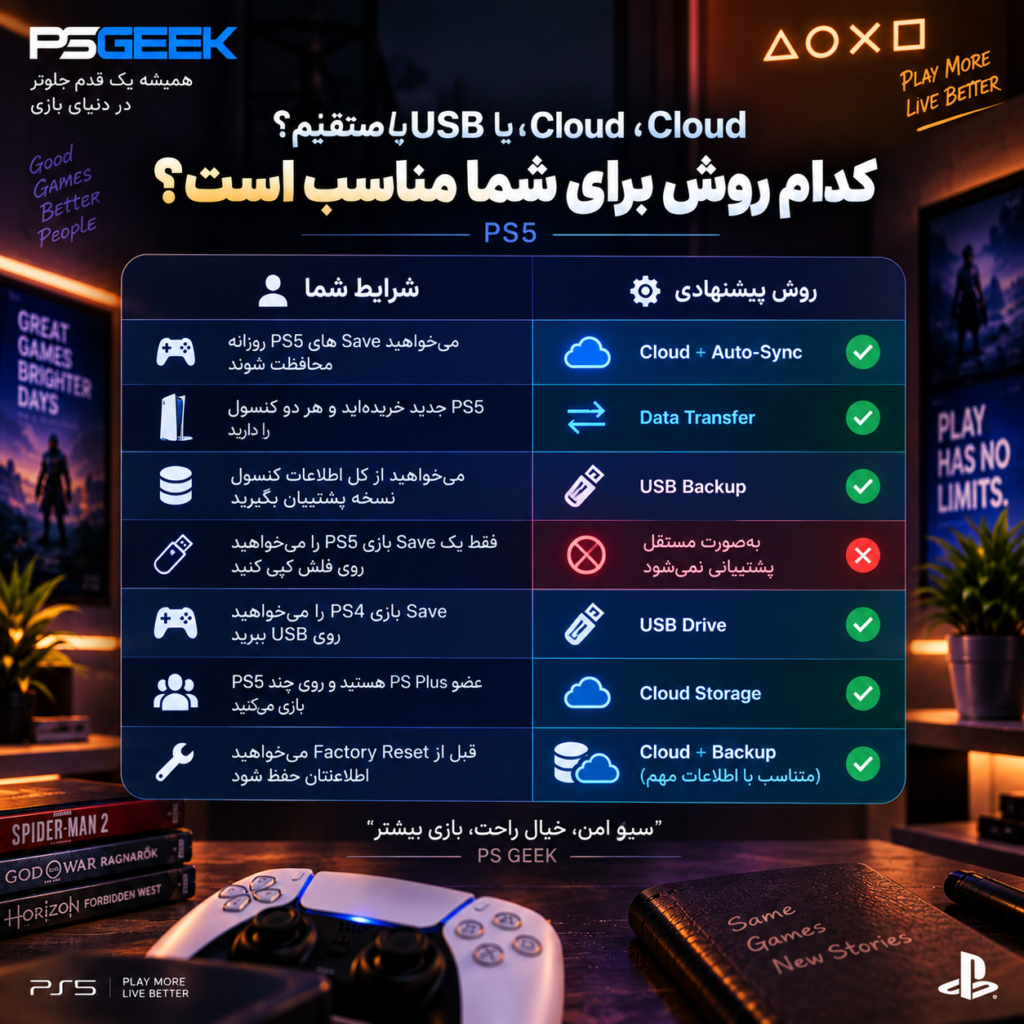
برای استفاده روزمره، Cloud Storage همراه با Auto-Sync سادهترین روش محافظت از سیوهای PS5 است. اگر قصد تعویض کنسول یا تهیه نسخه پشتیبان جامع را دارید، Data Transfer و USB Backup کاربرد متفاوتی دارند و انتخاب روش مناسب به شرایط شما بستگی دارد.
چگونه سیو و اطلاعات را از یک PS5 به PS5 دیگر منتقل کنیم؟
اگر به هر دو کنسول دسترسی دارید، PlayStation امکان انتقال داده از PS5 مبدأ به PS5 مقصد را فراهم میکند. Saved Data نیز جزو اطلاعاتی است که میتواند در فرآیند انتقال داده مورد استفاده قرار گیرد.
اگر عضو PlayStation Plus هستید، برای Saved Data میتوانید از Cloud Storage نیز استفاده کنید و Saveهای موردنیاز را روی کنسول جدید دریافت کنید.
اگر PS5 قبلی را میفروشیم چه کنیم؟
قبل از فروش یا تعویض کنسول:
1. از اطلاعات مهم Backup بگیرید.
2. وضعیت Saved Data و Cloud را بررسی کنید.
3. Trophyها را Sync کنید.
4. USB Driveها و دیسکها را خارج کنید.
5. اگر M.2 SSD شخصی نصب کردهاید و میخواهید نگهش دارید، آن را طبق روش صحیح خارج کنید.
6. در پایان کنسول را Factory Reset کنید.
PlayStation نیز برای تعویض یا واگذاری کنسول، Backup، انتقال اطلاعات، Sync کردن Trophyها و Reset کردن کنسول را توصیه میکند.
آیا با پاک کردن بازی PS5، سیو بازی هم پاک میشود؟
حذف فایل نصب بازی و حذف Saved Data دو عملیات جداگانه هستند.
PS5 برای Games & Apps و Saved Data بخشهای مدیریتی جداگانه دارد. بنابراین حذف Game Data را نباید با حذف Saved Data یکی دانست.
با این حال قبل از پاکسازی گسترده، Reset یا Restore همیشه وضعیت Saveهای مهم خود را بررسی کنید؛ بهخصوص اگر Cloud Sync فعال نیست.
آیا برای بکاپ سیو PS5 حتماً PlayStation Plus لازم است؟
برای Cloud Storage بله؛ برای Backup کامل کنسول روی USB خیر.
Cloud Storage برای Saved Data یکی از مزایای PlayStation Plus است. اما PS5 قابلیت جداگانهای برای Backup اطلاعات کنسول روی USB دارد که Saved Data نیز میتواند در Backup قرار بگیرد.
بنابراین:
Cloud Save → PS Plus لازم
USB Console Backup → روش متفاوت و برای Backup کاملتر
کپی مستقل PS5 Save روی USB → پشتیبانی نمیشود
بالاخره بهترین روش محافظت از سیو PS5 چیست؟
برای استفاده روزمره و خودکار → PlayStation Plus Cloud + Auto-Sync
برای رفتن به PS5 جدید → Cloud یا Data Transfer
برای Backup جامع قبل از Reset یا تعویض کنسول → USB Console Backup
برای Save بازی PS4 → Cloud یا USB
برای کپی مستقل Save بازی PS5 روی فلش → این روش پشتیبانی نمیشود
اگر از بازیهای دیجیتال استفاده میکنید و درباره نیاز آنها به اینترنت، License و Offline Play سؤال دارید، راهنمای اجرای بازی دیجیتال PS5 بدون اینترنت را مطالعه کنید.
مدیریت بهتر بازیهای PS5 با PS Geek
مدیریت صحیح Save، فضای ذخیرهسازی و Library باعث میشود هنگام تعویض کنسول، حذف بازی یا تغییر فضای ذخیرهسازی با ریسک کمتری روبهرو شوید.
در PS Geek میتوانید بازیها، اکانتها و خدمات مرتبط با PlayStation 5 را بررسی کرده و متناسب با نوع استفاده خود انتخاب کنید.
مشاهده بازیها و خدمات پلیاستیشن ۵ در PS Geek
- سیو بازی PS5 کجا ذخیره میشود؟
- آیا میتوان سیو بازی PS5 را روی فلش کپی کرد؟
- آیا برای Cloud Save در PS5 به PS Plus نیاز داریم؟
- آیا با حذف بازی PS5 سیو آن هم حذف میشود؟
- چگونه Auto-Sync سیو PS5 را فعال کنیم؟
- آیا میتوان از اطلاعات PS5 روی USB بکاپ گرفت؟
- برای انتقال سیو به PS5 جدید چه روشی بهتر است؟



نظرات کاربران
سلام من خیلی سرچ کردم راجب به این موضوع و واقعا بکی از مشکلاتم بود خیلی عالی و آموزنده و کامل بود مقاله تون واقعا دمتون گرم کارتون درسته سپاس از شما